
hmmm neo sudah kembali lagi ... :-)
kangen juga untuk posting kembali di blog ...
ya ... selain banyak hal lain alias tetek bengek diluar dunia per-blog-eran, banyak kerjaan sama pekerjaan rumah yang kadang menyita waktu, neo akuin ada sedikit kejenuhan di sini... tapi ya ... now i'm back ...
udah ah,.. kok malah curhat ... :D
ok, kali ini coba di jabarin soal permasalahan yang kebetulan sering neo temuin juga di kasus beberapa pasien PC troubleshoot neo ...
Pernah tidak anda temukan saat booting log on windows, ada opsi 2 pilihan os windows yang harus dipilih untuk bisa masuk ke windows ???
Kecuali bagi anda yang memang memakai 2 OS Windows di PC, itu memang lain soal ...
Kasus yang sering neo temukan adalah adanya 2 OS Windows boot log on yang tidak sengaja ter-install akibat instalasi windows yang tidak sempurna.
Seperti gambar ini contohnya :
Pada saat booting, windows memberikan 2 pilihan OS untuk log on windows. Terlihat pada pilihan kedua OS masih dalam bentuk SETUP, ini berarti installasi windows yang pertama tidak sempurna dan tidak di hapus sebelum melakukan instalasi windows yang kedua.
Ada cara untuk menghilangkan salah satu OS yang tidak diinginkan tersebut sehingga setiap kali log on windows kita tidak perlu melakukan pemilihan OS untuk log on.
Caranya :
Untuk kasus ini, sebenarnya kesalahan ada pada saat instalasi. Sebelum melakukan instalasi baik pada harddisk kosong maupun yang sudah terisi OS Windows yang mungkin bermasalah sehingga harus dilakukan install ulang, sangat disarankan untuk melakukan format hardisk terlebih dahulu.
Sedangkan untuk melakukan format hardisk bisa dilakukan dengan cara :
format c: dari cd setup instalasi windows, pilih opsi boot priority ke CDROM atau DVDROM dari bios setup, kemudian boot pc dengan cd instalasi windows, untuk melakukan format, biarkan setup windows xp berjalan sampai pada pilihan untuk melakukan SETUP, REPAIR atau CANCEL. Pilih REPAIR dengan menekan huruf "r" di keyboard. Setup akan terhenti dan akan meminta pilihan drive yang akan di repair. Pilih no 1 (c: Windows) dengan mengetikkan angka 1 dan menekan enter. Setelah masuk drive c prompt, ketikkan :
C>: format c:
maka semua file dan data yang ada di drive c akan hilang tak tersisa, drive c akan benar-benar bersih dan siap untuk dilakukan installasi windows.
Untuk installasi Windows 98 dan ME, tidak perlu melakukan pilihan REPAIR karena installasi file windows baru berjalan setelah pilihan setup dari file oem di CD. Berbeda dengan Windows XP yang setup file-nya akan langsung di copy ke drive c, sehingga proses installasi berjalan dari drive c yang sudah terisi file installasi windows. Pada Windows 98 dan ME, format dilakukan dari virtual drive A: yang tercipta otomatis setelah booting dengan cd setup windows 98 atau ME, caranya ketikan :
A>: format c:
sama seperti windows xp, semua data di drive c akan bersih tak tersisa dan hardisk siap di install windows.
Untuk solusi yang sering neo lakukan bagi pc yang sudah terlanjur terinstall dua OS boot windows yang bermasalah, caranya ada di settingan boot.ini file ....
Coba anda buka System Configuration Utility dari Start --> Run --> ketikkan : msconfig --> Enter
Pada tab BOOT.INI, cek list operating systems yang ada.
contoh diatas adalah pc dengan 1 boot os windows normal
sedangkan yang ini adalah contoh pc dengan dua boot os.
Untuk menghilangkan salah satu boot os dapat dilakukan dengan meng-edit file boot.ini. Caranya :
klik Start --> Run --> ketikkan : c:/boot.ini -->> ok atau Enter
maka akan terbuka file boot.ini dalam bentuk notepad :
[boot loader]
timeout=30
default=multi(0)disk(0)rdisk(0)partition(1)\WINDOWS
[operating systems]
multi(0)disk(0)rdisk(0)partition(1)\WINDOWS="Windows XP Professional" /fastdetect
multi(0)disk(0)rdisk(0)partition(2)\WINDOWS="Windows XP Professional" /fastdetect
delete salah satu dari dua OS yang ter-list di file boot.ini (menurut pengalaman kasus yang sering ada, OS yang bermasalah selalu installasi OS yang pertama bukan yang terkahir, maka yang harus di delete adalah list no 2). Setelah di delete save kembali file boot.ini (simpan saja dengan pilihan save dan bukan save as).
Restart kembali pc dan ALAKAZAMMMMMMMMMMM ... tidak ada lagi menu option untuk pilihan boot saat log on windows ...
ok mudah-mudahan bermanfaat ya ...
Sumber
Cara menghapus salah satu OS pada DUALBOOT
Cara Cek Power Supply ATX Komputer

Jika komputer di nyalakan dengan menekan tombol power dan ternyata komputer tetap mati, kemungkinan yang terjadi adalah:
1. Kabel power putus atau bahkan saluran listriknya putus.
2. Power Supply mengalami kerusakan, bisa drop (nyala sebentar terus mati) dan bisa mati total.
Di Posting ini saya akan sharing tentang cara cek power supply ATX secara mandiri artinya tanpa harus dicolokkan ke Mainboard Komputer.
Caranya Cek Power Supply ATX :
1. Siapkan power supply yang akan dicek
2. Siapkan clip kertas yang telah diluruskan
3. Cari kabel yang berwarna hijau dan hitam, kemudian hubungkan dengan menggunakan klip kertas tersebut.
4. Colokkan kabel powernya ke listrik PLN.
5. Kalau Kipas Power Suplly berputar berarti power supply nyala dan sebaliknya.
6. Akan tetapi Kipas Power Suplly berputar belum tentu menandakan bahwa power supply itu bagus, karena ada banyak kasus power supply ATX itu mengalami arus/daya drop sehingga ketika disambungkan ke mainboard dan di bebani dengan harddisk, Komputer tetap tidak nyala / mati tapi kondisi fan masih berputar. Kondisi inilah yang dinamakan Power Supply Ngedrop.
Berikut tanda power supply yang drop :
1. Komputer sering Hang sendiri.
2. USB port menjadi tidak berfungsi.
3. Kadang-kadang komputer restart sendiri.
4. Komputer nyala tampil di monitor tapi harddisk tidak terdeteksi di BIOS.
Kalau kurang jelas cara cek power supply ATX, lihat gambar di bawah ini :


ekohasan.blogspot.com Selengkapnya..
Benchmark Hardware Komputer dengan Fresh Diagnose
Beberapa waktu yang lalu saya sempat posting mengenai aplikasi System Information for Windows (SIW) sebuah tool yang dapat memberikan informasi detail mengenai komponen apa saja yang terpasang dalam komputer kita dan PC Wizard 2010 yang dapat kita gunakan untuk mendeteksi, menganalisa dan mem-benchmark sistem komputer. Nah dalam postingan ini saya akan berbagi info tentang aplikasi yang mirip dengan kedua aplikasi tersebut yaitu Fresh Diagnose dari Freshdevices Corp.
Fresh Diagnose yang saat ini sudah mencapai versi 8.54 adalah sebuah tool yang cukup berguna bagi kita untuk melakukan analisa dan melakukan benchmark (melakukan pengujian untuk menilai kinerja komponen hardware) terhadap sistem komputer kita, diantaranya menganalisa dan benchmark CPU, Hardisk, Memory, Mainboard dan lain-lain. Hasil diagnosa atau benchmark tersebut nantinya dapat kita simpan kedalam format plain-text, .html, .rtf dan .doc.
Fresh Diagnose bersifat free for personal use, tetapi untuk mengaktifkan fitur benchmark kita diminta untuk melakukan proses registrasi terlebih dahulu. Nantinya kita akan mendapatkan username dan registration code via email. Fresh Diagnose mensupport x86 CPU dengan sistem operasi Microsoft Windows Millennium Edition (ME)/98 Second Edition/98/95/NT 4.6/2000/XP/Vista dan Windows 7.
Benchmark Hardware Komputer dengan Fresh Diagnose
Untuk melakukan benchmark terhadap hardware komputer diantaranya Processor CPU, Hardisk, Display Adapter dan Memory caranya sangat gampang, tinggal klik menu Benchmark dan pilih hardware yang dikehendaki. Saya sendiri telah mencoba melakukan benchmark terhadap komponen-komponen tersebut, sayang ketika dicoba untuk membenchmark Display Adapter prosesnya sangat lama. Berikut screenshoot dari benchmark hardisk yang saya lakukan:
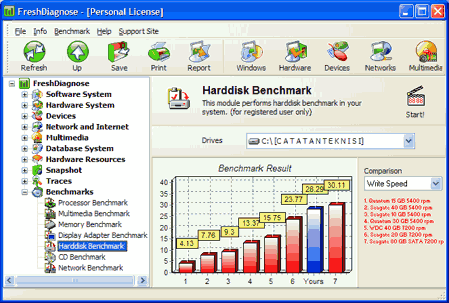
Hasilnya memang tidak selengkap ketika saya membenchmark hardisk menggunakan aplikasi HD Tune, tetapi hasilnya cukup untuk memberikan informasi awal tentang kondisi hardware yang ingin kita test. Tertarik untuk mencoba, silahkan langsung menuju TKP di www.freshdevices.com. Selengkapnya..
Windows Keyboard Shortcut
Menggunakan mouse saat bekerja dengan komputer merupakan hal yang sudah biasa kita lakukan, saya sendiri sering merasa kesulitan saat harus bekerja dengan komputer hanya dengan menggunakan keyboard saja. Sebenarnya hal tersebut dapat kita atasi apabila kita mengetahui keyboard shortcut untuk menampilkan menu-menu tertentu. Selain membuat kerja lebih cepat, kita juga tidak terlalu khawatir apabila suatu saat mouse yang kita pakai tidak berfungsi.
Berikut ini adalah beberapa keyboard shotcut yang dapat kita gunakan. Saya sendiri baru mencobanya dengan Windows XP, untuk sistem operasi windows yang lain mungkin tidak jauh berbeda.
- Windows Logo
 digunakan untuk menampilkan Start Menu.
 - Windows Logo + E digunakan untuk membuka jendela My Computer di Windows Explorer.
- Windows Logo + Pause/Break digunakan untuk membuka jendela System Properties
- Windows Logo +U digunakan untuk membuka Utility Manager
- Windows Logo +R digunakan untuk membuka Run
- Windows Logo +F digunakan untuk membuka jendela Search for Files and Folder Windows
- Windows Logo +CTRL+F digunakan untuk membuka jendela Search For Computer dalam jaringan.
- Windows Logo + M digunakan untuk me-minimize seluruh jendela yang terbuka.
- Windows Logo +SHIFT+M untuk me-maximize seluruh jendela.
- Windows Logo +D meminimize seluruh jendela yang terbuka, ditekan sekali lagi untuk me-maximize kembali.
- Windows Logo +L digunakan untuk mengunci komputer.
- Windows Logo + TAB digunakan untuk berpindah antar program yang terbuka di taskbar.
- ALT+TAB digunakan untuk berpindah antara program yang terbuka.
- ALT+F4 keluar dari program atau membuka Windows Shutdown/Restart dialog box.
- ALT+ENTER membuka properties dari item yang dipilih.
- ALT+SPACEBAR pada jendela yang aktif akan menampilkan dialog box Move, Size, Minimize, Maximize, Close.
Mengganti Registered Owner Windows
Saat menginstal Windows, kita akan diminta untuk memasukkan informasi nama pemilik atau registered owner dan nama organisasi. Informasi ini nantinya dapat kita lihat pada tab General jendela System Properties Windows.

Bagaimana cara mengubah Registered Owner dan Organization pada Windows ?
Kita dapat dengan mengubah informasi registered owner dan registered organization pada Windows XP, Windows Vista atau Windows 7 dengan cara sebagai berikut:
1. Mengubah registered owner Windows dengan mengedit registry windows, caranya:

- Klik Start - Run - ketik: regedit
- Cari value RegisteredOwner dengan cara klik Edit - Find atau langsung arahkan saja ke lokasi sebagai berikut :
HKEY_LOCAL_MACHINE\SOFTWARE\Microsoft\Windows NT\CurrentVersion - Untuk mengubah registered owner dan registered organization double klik aja pada kedua value tersebut.
Selain dengan cara mengedit registry, kita juga bisa merubah registered owner Windows dengan menggunakan aplikasi seperti misalnya Change Owner v1.0.

- Download aplikasi Change Owner disini
- Jalankan aplikasinya dan silahkan ubah Windows Registered Ownwer dan Registered Organization sesuai dengan yang kita kehendaki
Cara Aman Mengotak-atik Setting BIOS PC
Program kecil ini bekerja di balik layar, menterjemahkan perintah Windows yang people-friendly menjadi angka nol dan satu yang hanya dimengerti oleh hardware Anda. Dan sebagaimana alam bawah sadar manusia, BIOS bisa berpengaruh sangat kuat pada tingkah laku dan kinerja PC Anda.
Terapi BIOS
Ketika teknologi baru muncul dan bug tua ditemukan, para pembuat komputer sering menerbitkan versi BIOS yang telah diupdate yang dapat mengatasi problem dan meningkatkan kinerja. Periksa situs Web pembuat PC Anda mengenai update terbaru. Namun pertama-tama pastikan Anda memiliki nomor versi terbaru BIOS; biasanya muncul sekilas di monitor Anda tepat setelah Anda menyalakan sistem. (Tekan tombol Pause bila kilasannya terlalu cepat.)
Mengupdate BIOS mudah, tetapi Anda harus melakukannya dengan hati-hati. Biasanya Anda perlu menjalankan program kecil dari floppy disk saja. Namun bila terjadi masalah, Anda hanya bisa meratapi motherboard yang tidak bisa lagi Anda gunakan. Jadi pastikan bahwa sebelumnya Anda telah membaca semua instruksi di file readme BIOS update. Dan selalu lakukan persis seperti apa yang petunjuk-petunjuk itu katakan.
Jika BIOS adalah bawah sadar PC, maka utiliti Setup merupakan fondasi untuk membangun karakter PC. Utiliti tersebut memiliki setting user untuk mengontrol harddisk, memori, kartu-kartu grafis, power saving, port USB, dan hardware lain. Program tersebut biasanya disertakan dalam disk, tetapi sekarang sudah tersimpan dalam chip ROM yang sama dengan BIOS PC.
Untuk membuka Setup, cukup tekan tombol (atau kombinasi tombol) yang disarankan kepada Anda untuk dimasukkan ketika PC melakukan start up. Masing-masing pembuat BIOS menggunakan tombol yang berbeda — Delete, F1, atau F10. Di layar Anda seharusnya memperlihatkan tombol atau tombol-tombol mana yang perlu ditekan untuk Setup tepat setelah layar menampilkan angka versi BIOS. Jika tidak, periksa dokumentasi sistem Anda.
Karena utiliti Setup dibuat oleh pembuat BIOS dan berada dalam chip yang sama dengan BIOS, ini sering disebut utiliti BIOS Setup. Dan karena utiliti ini menyimpan settingnya di chip clock/calendar — chip complementary metal-oxide semiconductor, atau CMOS — maka sering pula disebut sebagai program Setup CMOS. (Chip CMOS memiliki batere sendiri untuk memelihara setting chip sekalipun PC dimatikan.)
Utiliti Setup memiliki setting hardware yang berlimpah, mulai dari yang terlihat nyata, seperti setting waktu di clock PC, sampai yang tidak kelihatan, seperti jumlah “wait states” yang mengkoordinasi aliran data antara RAM dan CPU.
Pertama, Jangan Merusak
Ketika bekerja dengan utiliti Setup PC, gunakan petunjuk praktis yang sama diajarkan pada awal bedah otak: Bila Anda tidak tahu apa yang dilakukan sesuatu, jangan berurusan dengannya. Kecerobohan mengubah wait state atau setting lainnya dapat menurunkan kinerja atau bahkan menyebabkan sistem mengalami crash.
Jika Anda mengira Anda telah tanpa sengaja mengubah setting ketika sedang bekerja dengan utiliti Setup, segera berhenti dan mulailah dari awal lagi. Semua utiliti Setup memiliki pilihan menu yang memungkinkan Anda keluar tanpa menyimpan perubahan. Anda mungkin melihat pula pilihan untuk mengembalikan setting ke nilai defaultnya. Abaikan opsi ini: Bila vendor PC Anda telah melakukan fine-tune terhadap sistem, setting default si pembuat BIOS mungkin membuatnya menjadi tidak optimal.
Backup setting-setting Anda sebelum membuat perubahan. Bila batere yang menghidupi chip clock/calendar mati, setting-setting Anda mati bersamanya. Bila utiliti Setup Anda mempunyai opsi backup, gunakanlah. Jika tidak, catat setting di kertas — atau tekan key Print Screen untuk masing-masing layar di utiliti tersebut (tetapi ini tidak selalu berfungsi).
Apa yang Dicari
Sebelum mulai, baca sampai selesai user manual yang menyertai PC atau motherboard. Banyak manual menawarkan penjelasan singkat masing-masing setting. Setting bervariasi menurut manufaktur dan model, namun Anda seharusnya menemukan ini di hampir semua PC:
Optimalisasi dan kompatibilitas setting: Utiliti Setup sering berisi setting-setting untuk kinerja hardware. Kadang-kadang ini tidak diatur secara optimal di pabrik, utamanya pada PC yang dibuat berdasar pesanan atau generik. Scan seluruh program Setup. Setting modus AGP dan setting DMA merupakan kandidat utama untuk dioptimalisasi. Setting-setting ini juga berguna untuk troubleshooting hardware yang baru diinstall: Menonaktifkan atau menurunkan setting yang diberikan bisa memicu ketidak-kompatibelan kartu grafis, CD-ROM drive, atau peranti lain yang terjadi sebelumnya.
Setting harddisk: Anda akan menemukan tabel, biasanya pada halaman kedua atau Advanced dan dengan judul “IDE”, yang mendaftar semua parameter konfigurasi untuk EIDE harddisk yang secara langsung terkoneksi ke motherboard. (SCSI harddisk dan EIDE harddisk yang tidak punya kartu ekspansi akan menjalankan program konfigurasinya sendiri.) Sementara kebanyakan PC yang dibuat selama beberapa tahun terakhir dapat dengan mulus mendeteksi dan mengkonfigurasi harddisk baru, sebagian memerlukan instalasi manual. Baca your dokumentasi disk baru Anda mengenai prosedur tersebut dan gunakan opsi-opsi on-screen untuk membuat perubahan di tabel ini.
Floppy disk: Opsi ini memungkinkan Anda menyetel tipe floppy drive (3,5 inci, 1,44MB, sebagai contoh) yang telah Anda tetapkan sebagai drive A: atau B: Anda. Ini merupakan setting yang perlu diperiksa jika Anda mengalami problem floppy-drive. Sebagian utiliti Setup mempunyai setting sekuriti `Floppy Read only` tersendiri yang mencegah data Anda dituliskan ke floppy disk dan dihapus dari PC.
Urutan booting: Setting ini menentukan mana yang pertama kali dilihat PC ketika instruksi boot-up. Contoh: `A: kemudian C:`, `C: kemudian A:`, atau `C:, Zip drive`. Untuk booting dari CD-ROM drive, Zip, atau LS-120, Anda sepertinya harus mengubah setting ini.
Proteksi password: Bila ini diaktifkan, BIOS akan menanyakan password sebelum booting up. Sangat berhati-hatilah dengan yang satu ini: Bila melupakan password, Anda terpaksa mereset jumper motherboard atau mencopot batere CMOS, yang akan menyebabkan Anda kehilangan semua setting, atau Anda bahkan harus membeli motherboard baru.
Setting IRQ: Bila Anda butuh setting IRQ ekstra untuk hardware baru, Anda perlu membebaskan satu IRQ dengan menonaktifkan feature yang tidak digunakan, seperti port serial, port paralel, atau port USB.
Setting port paralel: Pilih modus yang paling cocok untuk hardware. Modus ECP atau EPP dapat sangat mempercepat printer dan peranti lain.
Kipas RPM dan temperatur CPU: Dua parameter kritis ini sebaiknya dicentang secara periodik untuk memastikan mereka berfungsi dengan benar.
Bantuan Hardware Offline
Internet sangat bagus untuk menemukan jawaban atas pertanyaan-pertanyaan hardware, tetapi menyelidiki situs-situs Web untuk mendapatkan nasihat yang bisa dipercaya cukup menghabiskan waktu. Kadangkala cara tercepat untuk mendapat jawaban adalah cara gaya kuno: dengan buku referensi yang baik. Di bawah ini adalah dua yang terbaik.
Upgrading and Repairing PCs ( www.upgradingandrepairingpcs.com) karya Scott Mueller (US$ 60) merupakan buku klasik yang mencakup segala sesuatu yang Anda butuhkan tentang PC dan hal-hal yang mungkin Anda tidak ketahui. Bila Anda mencari referensi menyeluruh, keluasan dan kedalaman judul ini belum terkalahkan ( www.quepublishing.com).
PC Hardware in a Nutshell ( www.oreilly.com/catalog/pchardnut2) oleh Barbara Fritchman Thompson dan Robert Bruce Thompson (US$ 40) merupakan panduan praktis yang bagus untuk membeli dan menggunakan PC. Dimuati dengan nasehat bergaya ringkas yang secara jelas memberikan informasi yang Anda perlukan, tanpa Anda harus mencari-carinya (www.oreilly.com).
Drive Kotor
Benah-benah di akhir minggu meninggalkan lapisan debu yang menutupi seluruh kantor, dan Anda kuaatir CD-RW drive Anda mungkin kotor. Bagaimana sebaiknya membersihkannya?
Mungkin sebaiknya tidak. Gosokan paling halus sekalipun dapat menghambat laser sensitif pada drive, jadi bila tidak rusak, jangan bersihkan. Bila kinerja menurun, atau bila drive Anda tidak mampu membaca medianya, coba beberapa semprotan yang diarahkan dengan baik dari kaleng semprotan udara — tersedia dengan harga kurang dari US$ 10 di toko-toko komputer. Pastikan menggunakan sedotan plastik yang menyertai kaleng. Dan jaga agar menyemprot pelan-pelan; desakan semprotan yang berlebihan dapat menyebabkan kondensasi yang menumpuk uap lembab pada interior drive. Sebelum menggunakan kit pembersih CD-RW seperti US$ 15 Drive Guardian buatan Kensington ( www.kensington.com/html/1080.html), carilah rekomendasi dari pembuat drive; sebagian merekomendasikannya, tetapi yang lainnya tidak.
Menghentikan Program Tua
Beberapa program software yang benar-benar tua hanya tidak sanggup berfungsi pada PC kecepatan tinggi sekarang ini. Jika Anda memiliki program kuno yang mengunci atau memunculkan pesan error setiap kali Anda hendak menjalankannya, cobalah CPUKiller; utiliti gratis dan mudah digunakan, yang memungkinkan Anda memperlambat PC sesedikit atau sebanyak Anda inginkan. Pergilah ke www.cpukiller.com untuk mendownloadnya.
Sumber : Ilmukomputer.com
Tips Mengakses Situs Yang Di Blokir
Di bawah ini ada beberapa cara yang dapat Anda coba untuk mengakses situs-situs yang diblokir.
Apabila aplikasi yang digunakan hanya memblokir nama domain saja (misal: www.google.com), ini dapat disiasati dengan menggunakan alamat IP situs tersebut misalnya untuk google : http://209.85.171.99/).
Untuk mengetahui alamat IP sebuah situs, kita dapat mencoba melakukan ping terhadap situs tersebut. Caranya masuk ke command prompt (Start > Run > ketik: cmd > Enter) dan ketik ping nama_situs.com lalu tekan enter. Maka akan muncul alamat IP situs tersebut.
Ada banyak sekali proxy gratis yang dapat Anda temukan di internet, beberapa situs yang bisa Anda pakai secara gratis:
http://www.freshproxylist.org
http://www.samair.ru
http://www.freshproxylist.net
http://www.freshproxylist.com
http://www.proxynext.com
Setelah Anda memilih salah satu proxy dari situs-situs di atas, konfigurasi browser Anda untuk menggunakan proxy tersebut.
Cara lain yang bisa dilakukan adalah dengan memanfaatkan layanan url shortening seperti :
http://www.tinyurl.com
http://www.moourl.com
http://www.snipurl.com
http://www.shorturl.com
Beberapa mesin pencari seperti Google dan Yahoo menyimpan tembolok berbagai situs populer yang tetap bisa melihat isi dari situs walaupun yang aslinya telah diblok atau dihapus sekalipun.
Klik link bertuliskan ‘cached’ maka kita akan dibawa ke halaman tembolok dari mesin pencari (apabila disimpan).
Menggunakan layanan anonymizer, alamat IP dan informasi Anda yang lain tidak akan diketahui oleh situs yang Anda kunjungi.
Kebanyakan layanan seperti ini adalah berbayar, namun ada beberapa yang masih tersedia gratis seperti :
http://www.anonymouse.org
http://www.dailybestlinks.com
http://www.youhide.com
http://www.youhide.info
Layanan penerjemah online yang terkenal seperti
http://world.altavista.com
http://translate.google.com
http://www.worldlingo.com
http://www.windowslivetranslator.com
Cukup masukkan URL situs yang diblok dan pilih opsi terjemahan ke dalam bahasa yang Anda inginkan (atau bahasa yang sama).
Trik yang ini mungkin tidak berlaku untuk berbagai situs, tetapi jika situs yang ingin Anda kunjungi menyediakan fitur sindikasi RSS, (biasanya situs berita dan blog), Anda dapat mencoba untuk berlangganan dan membacanya dengan sebuah RSS/Feed Reader.
Layanan RSS/ Feed Reader yang dapat Anda gunakan bisa berupa aplikasi desktop (Feed Demon, Feed Reader dan Sharp Reader), web browser Firefox, Opera, IE dan lain-lain, atau dengan tambahan ekstensi (InfoRSS, Sage, dan NewsFox), dan yang terakhir menggunakan aplikasi online (Google Reader dan Feed Show).
Layanan terbaik untuk cara yang ini adalah http://www.mail2web.com/.
Kita dapat berlangganan situs-situs favorit kita melalui email. Anda juga dapat berlangganan banyak situs sekaligus yang diatur dalam folder-folder sehingga tertata rapi. Setiap kali halaman situs berubah, Web2Mail akan secara otomatis mengirimkan halaman baru ke alamat email Anda. Anda juga dapat mengatur apa saja dan kapan dikirimkan.
Ada juga layanan RSSFWD yang akan secara otomatis mengubah RSS menjadi email yang dikirimkan ke akun email Anda.
Anda juga dapat mencoba menggunakan Google mobile search, tetapi biasanya hasil yang didapat tidak maksimal.
Jenis jenis Optical Drive
 Optical Drive merupakan perangkat keras penyimpan data dengan menggunakan media penyimpanan berupa keping CD?DVD dan dilakukan dengan teknologi optik.teknologi optik yang digunakan media ini adalah penggunaan laser untuk menulis dan mengambil data. Jenis jenis Optical drive adalah:
- CD-ROM
CD-ROM singkatan dari compact Disc-Read Only Memory adalah suatu alat yang digunakan hanya sekedar membaca Compact Disk (Keping CD) - CD-RW
CD_RW disebut juga CD-writer yaitu suatu alat yang selain mampu untuk membaca isi kepingan CD, juga mampu menulisnya.CD_RW memiliki kecepatan yang bervariasi dan yang tercepat saat ini adalah 52x48x36 hal ini dapat diterjemahkan sebagai kecepatan baca(read) 52 kali,kecepatan menulis(Write) 48 kali, dan Kecepatan untuk Rewrite sebesar 36kali - DVD-ROM
Seperti CD_ROM, DVD_ROM juga berfungsi untuk membaca saja tetapi dalam hal ini selain bisa membaca DVD juga bisa membaca CD yang bisa dibaca CD-ROM - DVD Combo
Dvd combo memiliki kemampuan yang istimewa selain mampu membaca sebuah keping CD dan DVD juga mampu menulis keping CD akan tetapi untuk menulis di keping DVD tidak bisa - DVD-RW
Alat yang satu ini baru komplit lagi selain bisa membaca format CD dan DVD alat ini juga bisa untuk menyimpan data CD dan DVD - CD/DVD Duplikator
Duplikator adalah teknologi baru yang memberikan solusi murah untuk menggandakan sejumlah dvd dan cd bagi user. ini merupakan sistem yang berdiri sendiri dan tidak membutuhkan komputer atau software apapun untuk mengoperasikannya. Duplikator terdiri atas tiga komponen, yaitu Source Drive,Target Drive dan Duplication Controller Card,Source Drive tempat memasukkan cd master original,Target drive adalah tempat memasukkan media kosong hendak ditulisnya,Controller Card seperti hati dan otak pada manusi, yaitu mengontrol aliran data antar source dan target